
Lleva el inventario de tus productos
En Inventario registras tus productos y servicios, tus bodegas y lo que hay en cada una. Las facturas y las compras mueven el stock por su cuenta, y cada movimiento queda en el kardex del producto con su costo y su asiento.
Crea tus productos y servicios
Entra a Inventario › Productos y toca Nuevo producto. También puedes empezar desde el menú Crear, en Producto o servicio.
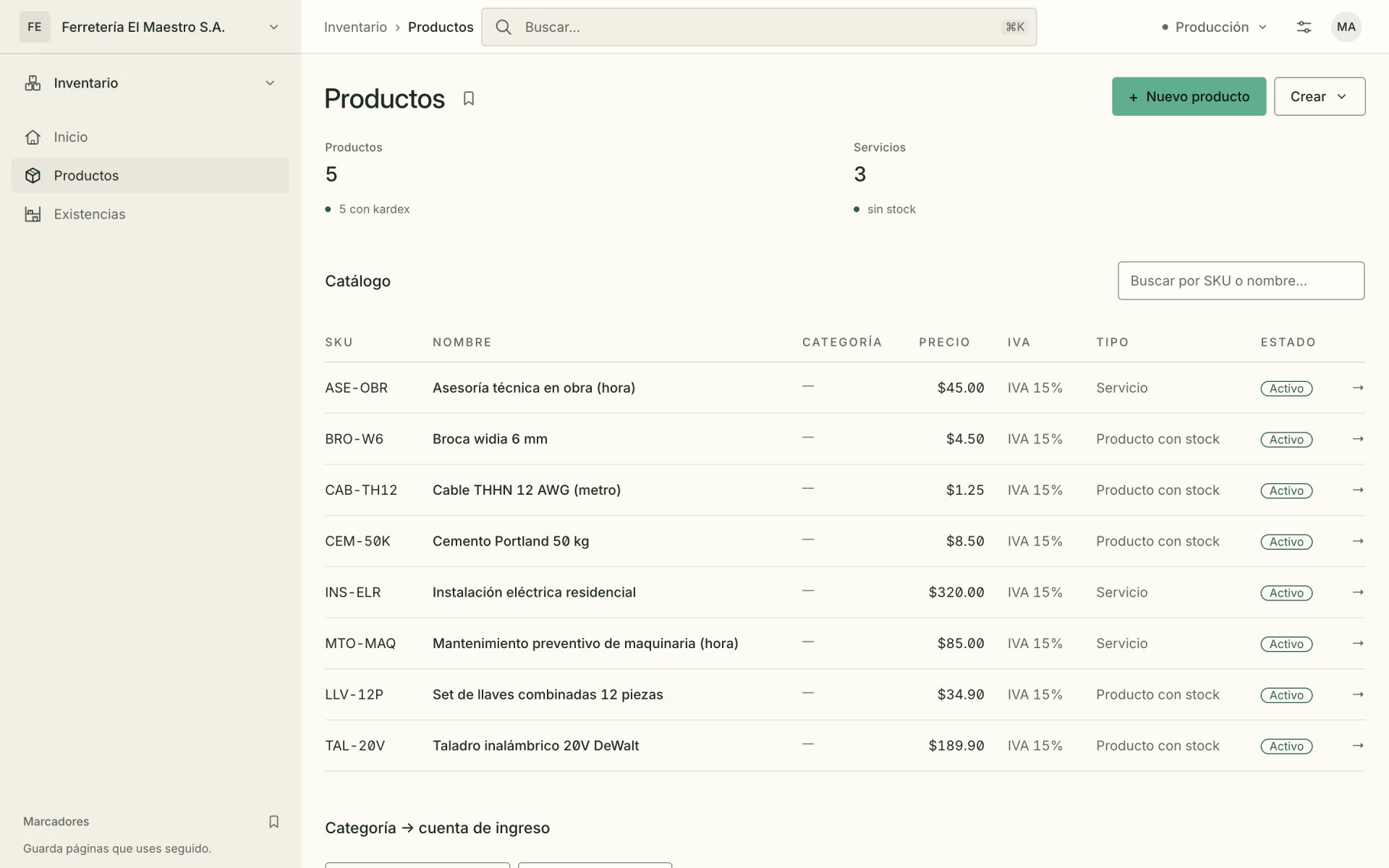
El formulario pide el SKU, que es el código del producto, el Tipo y el Nombre. El tipo es Producto con stock o Servicio. La Categoría es opcional y sirve para agrupar, por ejemplo Mercaderías o Servicios.
En Precio e impuestos pones el Precio unitario y la tarifa de IVA. La lista trae las tarifas vigentes, además de Exento, No objeto y Exportación.
Para que un producto lleve existencias, marca Controlar inventario (kardex). Solo los productos con esa casilla tienen kardex y se mueven con las facturas y las compras. Un producto sin ella se puede facturar igual, pero no lleva saldo.
Revisa el SKU antes de tocar Crear producto. Después ya no se cambia, porque identifica el kardex. Es también lo que une la línea de una factura con el producto: si el código de la línea no coincide con ningún SKU del catálogo, esa línea no mueve stock.
En la misma pantalla, la sección Categoría → cuenta de ingreso te deja asignar a cada categoría su cuenta de ingreso. Agrega las filas que necesites y toca Guardar mapa.
Crea tus bodegas
Las existencias viven en una bodega. Entra a Inventario › Existencias y toca Nueva bodega. Pon un Código y un Nombre. En la bodega que debe usarse por defecto, marca Bodega predeterminada: ahí mueven stock las ventas y las compras que no indican otra. Toca Crear bodega.
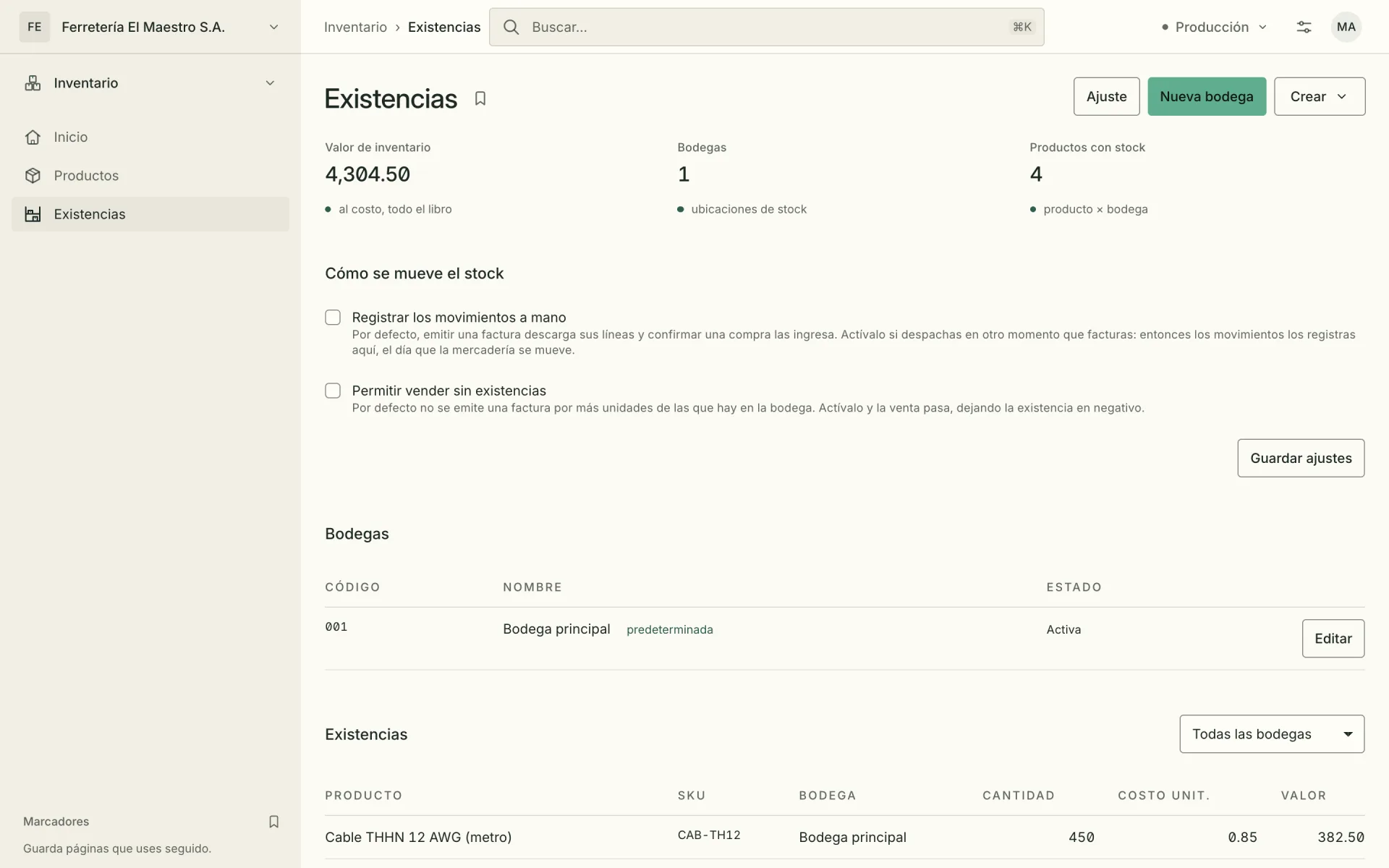
Sin una bodega activa, las facturas y las compras no mueven nada.
Cuando tienes varias bodegas, la venta sale de la bodega del punto de emisión que la hizo. En una compra, el formulario te pide la Bodega de ingreso.
Cómo una venta o una compra mueve el stock
Por defecto, emitir una factura descarga sus líneas del inventario y registrar una compra las ingresa. La venta sale al costo del kardex. La compra entra al costo neto de su línea, con el descuento ya aplicado. Una nota de crédito por devolución regresa las unidades al costo con que salieron, nunca al precio de venta.
Si compras con orden de compra, abre la orden aprobada y toca Registrar recepción. Escribe la Guía de remisión del proveedor y, en Recibe ahora, la cantidad que llegó de cada línea. Al guardar, esas líneas ingresan al kardex.
Dos opciones cambian este comportamiento. Las encuentras en Existencias, en la sección Cómo se mueve el stock:
- Permitir vender sin existencias. Por defecto no se emite una factura por más unidades de las que hay en la bodega. Con la opción activa, la venta pasa y la existencia queda en negativo.
- Registrar los movimientos a mano. Actívala solo si despachas en otro momento que facturas. Con ella, las facturas y las compras ya no mueven stock.
Toca Guardar ajustes después de cambiarlas.
Mira el kardex
Abre un producto desde la lista. Arriba ves el Stock actual, el Costo promedio, el Valor del inventario y el Precio de venta. La pestaña Kardex lista cada movimiento por bodega con su cantidad, su costo unitario, el saldo y la referencia al documento que lo causó. Los movimientos se llaman Entrada, Salida, Ajuste o Transferencia.
La pestaña Datos muestra el método en Valoración y el Saldo por bodega.
En Existencias también hay una sección Kardex. Elige un producto y una bodega para ver el mismo detalle sin salir de la pantalla.
Mueve mercadería entre bodegas
Con dos bodegas o más aparece el botón Transferencia. Elige el producto, la bodega de Origen y la de Destino, y la cantidad. La pantalla te muestra cuánto hay disponible en el origen. Toca Registrar transferencia.
Ajusta y cuenta el inventario
Para corregir un solo producto, toca Ajuste. Elige el producto y la bodega, escribe la Cantidad contada y el Motivo, por ejemplo una merma o una rotura. Datil registra la diferencia como sobrante o faltante.
Para contar una bodega completa, usa la sección Conteo físico. Elige la bodega a contar y toca Iniciar conteo. La tabla muestra lo que hay En libros y te deja escribir lo Contado. Lo que dejes en blanco no se ajusta y queda como sin contar, así que puedes contar por partes. Cuando termines, toca Aplicar conteo. Se registra un ajuste por cada producto cuya cantidad contada difiere de los libros. Si cambias de idea, Cancelar conteo descarta el conteo sin tocar nada.
Los ajustes, las transferencias y los conteos los registran el administrador y el contador del libro.
Los asientos del inventario
Cada movimiento genera su asiento. La venta lleva el costo de ventas contra el inventario, la compra ingresa al inventario y el ajuste va a la cuenta de ajuste de inventario.
A veces el stock se mueve pero el asiento no se puede registrar. Pasa, por ejemplo, cuando el mes del movimiento ya está cerrado o cuando el plan de cuentas no tiene asignada la cuenta de inventario. Existencias te avisa con "movimientos de stock sin asiento contable" y te muestra la causa. Las existencias y el costo están bien; falta solo el asiento. Corrige la causa y toca Contabilizar pendientes.
Para asignar cuentas, mira Tu plan de cuentas. Para reabrir un mes, mira Revisa tus libros y cierra el mes.
Dónde está la plata
Al final de Existencias, Dónde está la plata cruza el valor de cada producto con su rotación. Plata detenida suma la mercadería de alto valor que tiene más de un año de stock. Sin movimiento suma lo que no vendió una sola unidad en el período. Cada producto trae una lectura corta que te dice qué hacer con él.