
Cobra tus facturas y registra las retenciones de tus clientes
En Cobros y pagos ves cuánto te debe cada cliente y desde hace cuánto, y registras cada cobro contra sus facturas. Las retenciones que te hacen los clientes se registran en Retenciones recibidas y también bajan lo que te deben.
Cuándo una factura queda por cobrar
La forma de pago de la factura decide a dónde va la venta. Una venta en efectivo («Sin utilización del sistema financiero») entra a la caja general y espera ahí hasta que la depositas. Una venta con tarjeta queda por cobrar al procesador hasta que llega su liquidación. Una venta con «Otros con utilización del sistema financiero» se registra en el banco como cobrada.
Una factura queda por cobrar al cliente cuando se emite con plazo de pago. Es el caso de las facturas con plazo que llegan desde tu propio sistema por la API, y de la cartera que traes desde tu sistema anterior en la migración. También vuelve a deber el cliente cuando el banco protesta un cheque suyo.
Mira lo que te deben
Abre Ventas › Cobros y pagos. En la pestaña Pendientes, la tabla Por cobrar (clientes) pone una fila por cliente con su saldo repartido por antigüedad: Corriente, 1–30, 31–60, 61–90 y +90 días. La columna A favor muestra el dinero del cliente que todavía no aplicaste a ninguna factura.
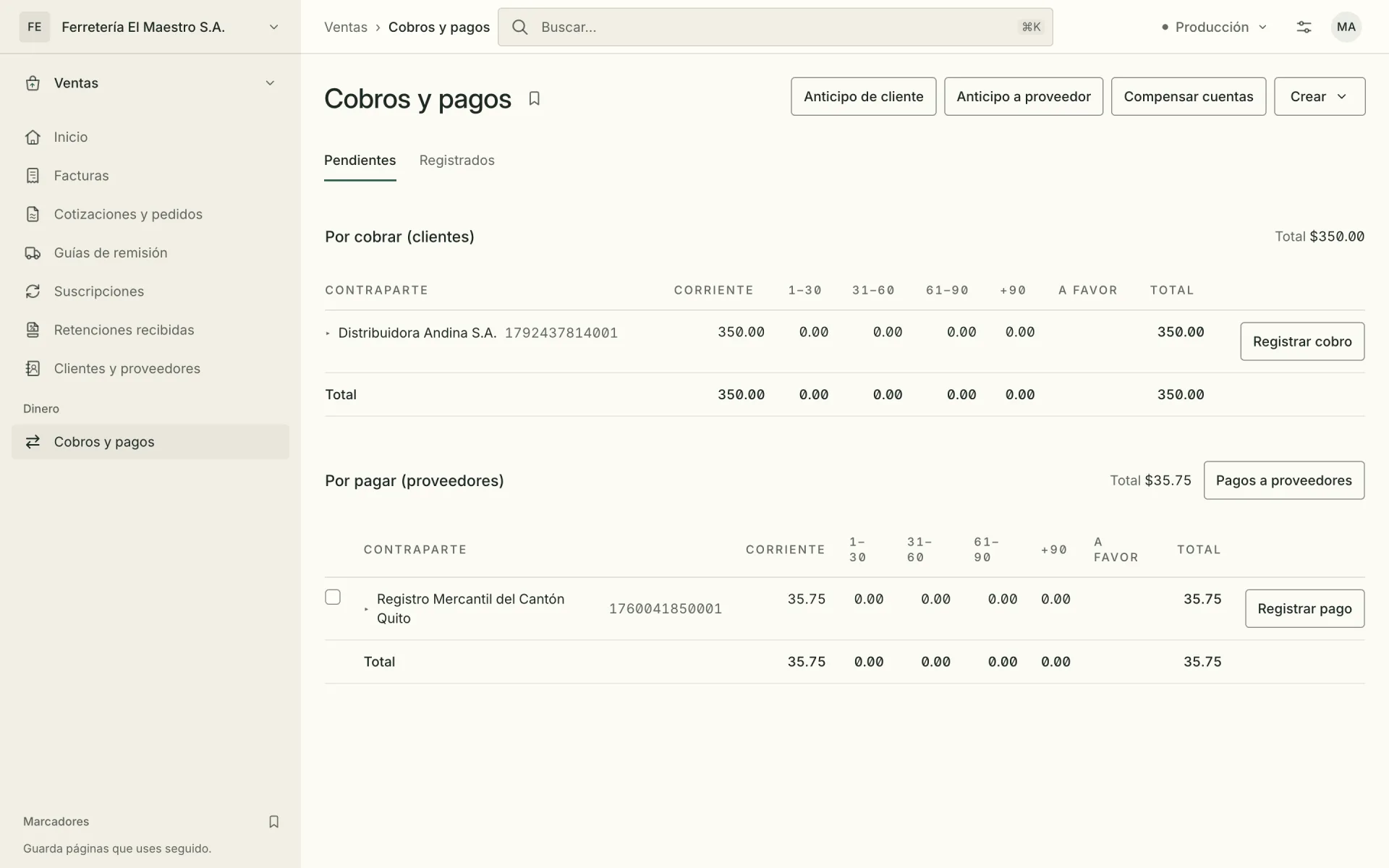
Toca un cliente para ver sus facturas pendientes. Cada una muestra su fecha de emisión, su vencimiento, el valor original y lo que falta. El estado Parcial significa que ya recibiste una parte.
Registra un cobro
Puedes empezar desde dos lugares. En la factura, el botón Registrar cobro aparece mientras tiene saldo pendiente. En Cobros y pagos, cada factura pendiente tiene su botón Cobrar.
En el formulario:
- Fecha: el día en que recibiste el dinero.
- Cuenta que recibe: la cuenta del banco o la caja a donde entró.
- Referencia: el número de la transferencia o del comprobante, tal como sale en el banco. Con esa referencia el movimiento se concilia solo.
- Monto recibido: lo que pagó el cliente.
Abajo, en Documentos, aparecen las facturas pendientes del cliente. En Aplicar pones cuánto va a cada una. Un solo cobro puede pagar varias facturas. Si aplicas menos de lo pendiente, la factura queda Parcial. Si el cliente pagó de más, lo que sobra queda a su favor. Termina con Registrar cobro.
Efectivo, transferencia, cheque o tarjeta
Una transferencia se registra como arriba, con la cuenta del banco que la recibió.
Para un cobro en efectivo elige la cuenta de caja. El dinero queda en Caja general como efectivo por depositar hasta que registras la papeleta.
Un cheque se registra en Tesorería › Cheques en cartera con Registrar cheque. Eliges el cliente y llenas los datos del cheque, con su Fecha de cobro si es posfechado. Después marcas las Facturas que paga. Esas facturas bajan el mismo día en que recibes el cheque, aunque sea posfechado.
Los cobros con tarjeta no se registran aquí. La venta ya quedó por cobrar al procesador, y se cierra con la Liquidación de tarjetas. Todo esto está en Lleva el dinero cobrado hasta el banco.
Anticipos y saldos a favor
Si el cliente te paga antes de que exista la factura, usa Anticipo de cliente. El dinero queda A favor del cliente. Cuando emites la factura, abre el cliente en Por cobrar (clientes) y toca Aplicar junto a su saldo a favor. En Aplicar saldo a favor eliges las facturas y confirmas con Aplicar saldo.
Una nota de crédito sobre una factura pendiente baja su saldo sola. No tienes que aplicarla a mano.
Si además le debes algo a ese cliente como proveedor, Compensar cuentas cruza lo que te debe con lo que le debes. Los dos lados tienen que sumar lo mismo.
Una deuda que no vas a cobrar
Para dar de baja una factura incobrable, toca Castigar junto a ella. Eliges la Cuenta del castigo y escribes el Motivo. Solo los roles que administran el libro ven este botón.
Retenciones que te hacen tus clientes
Cuando un cliente te retiene, te paga menos y entrega ese valor al SRI por ti. Para que su factura no quede con un saldo que nadie va a pagar, registra el comprobante de retención.
Ve a Ventas › Retenciones recibidas y toca Registrar retención. En Comprobante van los datos del comprobante de retención y de quien te retuvo. En Venta y valores pones el número de tu factura, su clave de acceso, el Retenido IVA y el Retenido renta.
Al tocar Registrar retención, Datil la guarda y registra su asiento en el mismo paso. Si la factura estaba por cobrar, su saldo baja por el valor retenido. Lo retenido de IVA se suma a tu crédito del formulario 104 y lo retenido de renta a tu crédito de renta. La tabla del mes muestra los totales de cada uno.
Si te equivocaste, toca Editar y corrige los datos. Luego confirma con Corregir y contabilizar. Datil reversa el asiento anterior y registra el corregido. Eliminar también reversa el asiento. Ninguna de las dos funciona si el mes de la retención está cerrado. En ese caso reábrelo primero en Períodos y cierre, como explica Cierra el mes.
Lo que ya registraste
La pestaña Registrados de Cobros y pagos lista los cobros del período con su cliente y su factura. El estado te dice si el cobro ya está Conciliado con el banco o sigue Sin conciliar. La conciliación está en Registra tus cuentas bancarias y concilia el extracto.
En Perú
El formulario de cobro tiene un campo para la Detracción depositada (Banco de la Nación) cuando la factura lleva detracción. En Retenciones recibidas también registras las percepciones de IGV que te cobran tus proveedores.