
Paga a tus proveedores
Cada compra confirmada queda como cuenta por pagar a nombre del proveedor. Puedes registrar el pago de una factura a la vez, o juntar varias facturas en un pago a proveedores con su archivo para el banco.
Ver lo que debes
En Compras y gastos, abre Cobros y pagos. La sección Por pagar (proveedores) lista a cada proveedor con su saldo repartido por antigüedad: Corriente, 1–30, 31–60, 61–90 y +90 días. La columna A favor muestra los anticipos que le diste y aún no aplicas.
Toca un proveedor para ver sus documentos abiertos, con la fecha de Emisión, la fecha en que Vence, el valor Original y lo Pendiente. Un documento pagado en parte aparece como Parcial.
Pagar una factura
Hay dos caminos al mismo formulario. En Cobros y pagos, toca Pagar junto al documento. O abre la compra y toca Registrar pago.
En Registrar pago llenas:
- La Fecha del pago.
- La Cuenta que paga, que es el banco o la caja de donde sale el dinero.
- La Referencia. Usa la que muestra el banco, como el número de transferencia. Así el movimiento se concilia solo cuando llega el estado de cuenta.
- El Monto pagado.
- El Cheque Nº, si pagaste con cheque.
Abajo están los documentos pendientes del proveedor. En Aplicar pones cuánto va a cada uno. Puedes pagar varias facturas con un solo pago, o pagar una en parte y dejar el resto pendiente. Si pagas más de lo que aplicas, la diferencia aparece en Queda a favor y se guarda como anticipo para ese proveedor.
Al registrar el pago se contabiliza contra la cuenta que paga y el saldo del proveedor baja.
Anticipos y compensaciones
Si le pagas al proveedor antes de recibir su factura, usa Anticipo a proveedor. El anticipo queda a favor y lo aplicas cuando llegue la factura.
Si el proveedor también es tu cliente, Compensar cuentas cruza lo que te debe con lo que le debes. Los dos lados tienen que sumar lo mismo.
Los pagos que ya hiciste están en la vista Registrados, filtrando por Pagos. Ahí ves contra qué documento fue cada uno, desde qué banco o caja salió y si ya está Conciliado con el banco.
Preparar un pago a proveedores
Cuando pagas a varios proveedores el mismo día, prepara un solo pago con todas las facturas.
- En Por pagar (proveedores), marca las facturas que vas a pagar. Puedes elegir todas las de un proveedor de una vez.
- Abajo aparece una barra con el total. Toca Preparar pago.
- Pon la Fecha programada y un Memo que te ayude a reconocerlo, por ejemplo "Proveedores quincena".
- Toca Preparar pago en el diálogo.
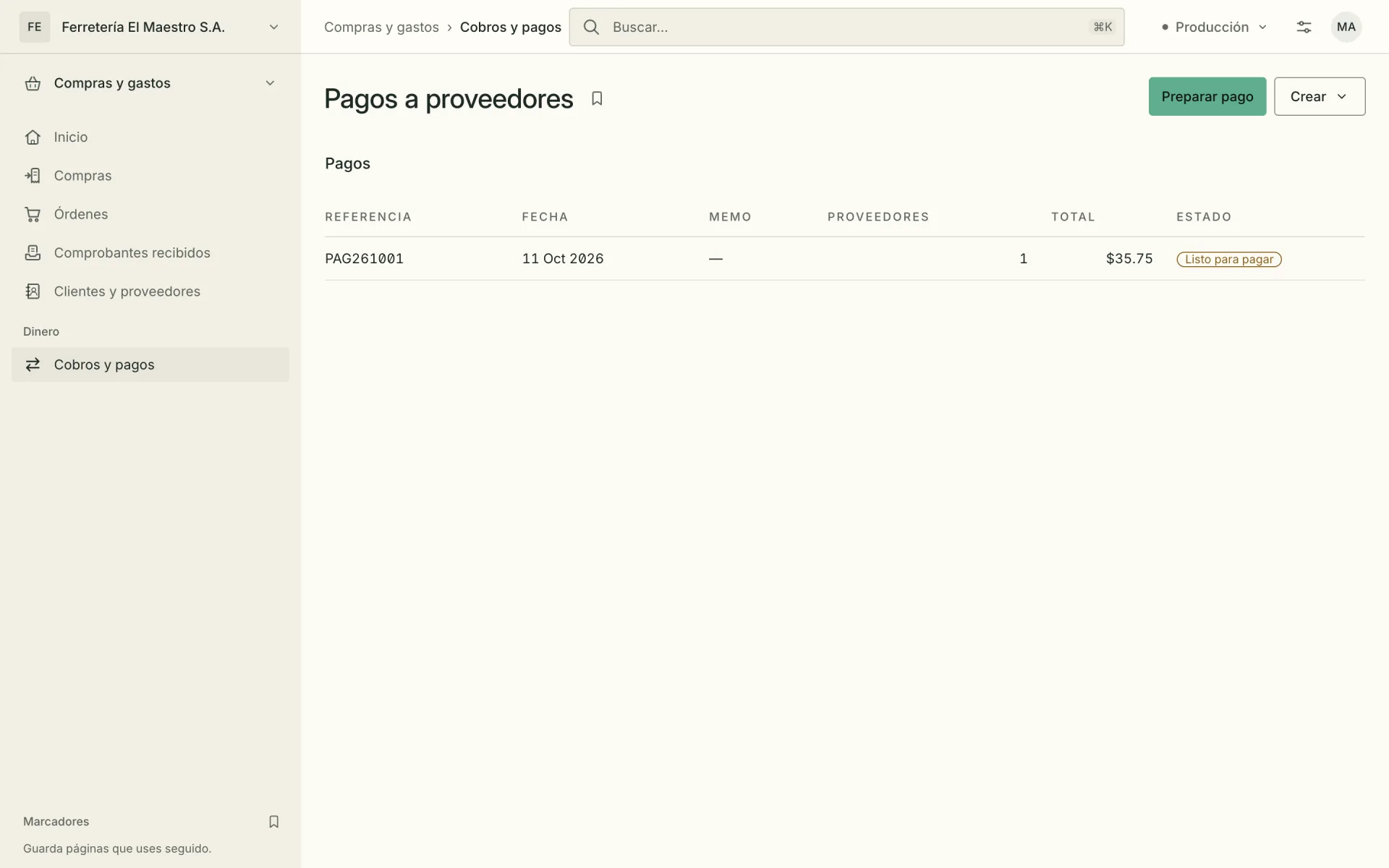
Datil crea un pago en Borrador y abre su página. Todos los pagos que preparaste están en Pagos a proveedores, que se abre desde la sección Por pagar (proveedores).
Mientras está en borrador puedes cambiar el monto A pagar de cada factura o quitar facturas. Para agregar más, vuelve a Cobros y pagos.
Aprobación
La página del pago muestra cuatro pasos: Selección, Aprobación, Pago y Conciliación.
Si tu empresa pide aprobación para pagar proveedores, toca Enviar a aprobación. Los documentos quedan fijos y los aprobadores reciben un correo. Cada aprobador entra a Aprobaciones, revisa el total y lo que va a cada proveedor, y toca Aprobar o Rechazar. Para rechazar hay que escribir el motivo, y el pago vuelve a quien lo preparó.
Si necesitas corregir algo mientras espera, usa Retirar de aprobación. El pago vuelve a borrador y las aprobaciones dadas se descartan.
Si no hay política de aprobación, o el total no llega al monto de la política, el botón es Confirmar pago y el paso de aprobación dice No aplica.
La política se configura en Contabilidad › Configuración › Aprobaciones y flujos, en la pestaña Políticas, para el tipo Pago a proveedores. Ahí defines desde qué monto se pide la aprobación y cuántas hacen falta. También eliges quién aprueba. En la misma página, en Separación de funciones, puedes activar la regla Quien paga no aprueba, para que quien registra un pago no sea quien lo aprobó.
El archivo del banco y el registro del pago
Cuando el pago está Listo para pagar, Datil lo reparte por cuenta. Cada proveedor sale del banco o caja desde donde se le paga, y cada cuenta forma un lote con su propia Referencia. Escribe esa referencia en el portal del banco. Así el pago se concilia solo. Si quieres que un proveedor salga de otra cuenta, cámbiala en Se paga desde.
Si la cuenta tiene configurado su archivo de pagos, toca Descargar archivo y súbelo al portal del banco. El archivo se configura en la página de la cuenta bancaria, en la pestaña Datos, sección Archivo de pagos. Banco Pichincha tiene su formato listo. Para otro banco describes las columnas en Formato propio. Si la cuenta no tiene archivo, digitas las transferencias en el portal del banco.
Para una transferencia, el proveedor necesita los datos de su cuenta bancaria en su ficha. Si falta algo, el lote lo marca con Complétalo en la ficha del proveedor y no deja registrar el pago hasta que lo corrijas.
Cuando el dinero sale, toca Registrar pago en el lote y confirma la Fecha de pago. Si el lote va con cheques, numéralos en su línea o pon el Primer número de cheque. Se registra un pago por proveedor y sus facturas quedan saldadas.
Cuando llega el estado de cuenta, cada pago se confirma con la referencia y el paso Conciliación se completa. Mira Registra tus cuentas bancarias y concilia el extracto.
Si necesitas cancelar un pago que todavía no se registró, usa Anular. Las facturas vuelven a estar por pagar y no se registra nada en los libros.