
Emite facturas y otros comprobantes de venta
Las ventas se hacen en Ventas, dentro de Contabilidad. Esta guía explica cómo emitir una factura electrónica ante el SRI y cómo seguirla hasta que el cliente la recibe.
Antes de la primera factura
Si falta configuración, la pantalla Facturas muestra la lista Antes de emitir tu primera factura y el botón Completar configuración. Necesitas los datos del emisor y tu firma electrónica (el archivo .p12 con su contraseña). Los detalles están en Primeros pasos.
Para ensayar, cambia el selector Entorno de la barra superior a Pruebas. Lo que emites ahí va al ambiente de pruebas del SRI con su propia numeración y lleva la marca Prueba. No entra en tus declaraciones.
Crea la factura
En Facturas toca Nueva factura. También la abres desde el menú Crear, con Factura de venta.
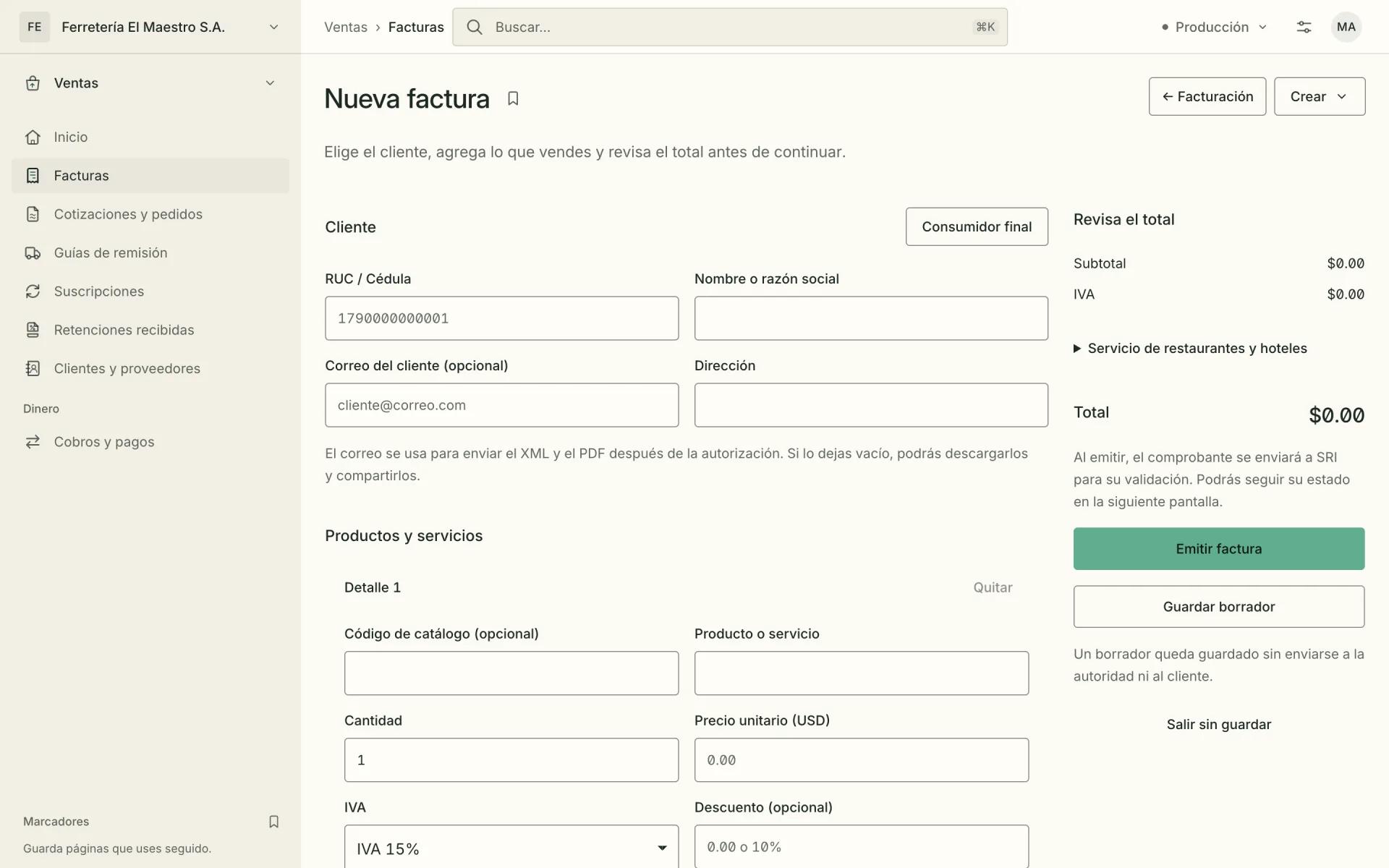
Cliente. Escribe el RUC o la cédula. Si el cliente es nuevo, Datil busca su nombre en el registro público y lo llena. Para una venta sin datos del comprador usa Consumidor final. Al Correo del cliente (opcional) se envían el XML y el PDF cuando el SRI autoriza.
Productos y servicios. En cada detalle pon el producto, la cantidad, el precio unitario y el IVA. Si escribes el Código de catálogo (opcional) de un producto registrado, se llenan su precio y su IVA. Cada línea admite un Descuento (opcional) y, cuando aplica, el ICE.
Datos de la venta. Elige la Forma de pago de la lista del SRI y revisa la Fecha de emisión. Si tienes más de un punto de emisión, elige desde cuál sale la factura.
La forma de pago decide dónde queda registrado el dinero. «Sin utilización del sistema financiero» es efectivo y entra a la caja general. Una tarjeta queda por cobrar al procesador hasta que te liquida. «Otros con utilización del sistema financiero» entra al banco. Lo que sigue con cada cobro está en Cobra tus facturas.
Revisa el total. Si tienes un restaurante o un hotel, abre Servicio de restaurantes y hoteles para sumar la propina. Ese valor va al total sin IVA.
Emitir factura envía el comprobante al SRI. Guardar borrador la guarda sin enviarla a nadie, en la pestaña Borradores de Facturas, y la emites después con Emitir. Si tu empresa pide aprobación sobre cierto monto, la factura espera en Borradores hasta que la aprueben.
Qué pasa después de emitir
Datil firma el comprobante con tu firma electrónica y lo envía al SRI. En la pantalla del comprobante ves en qué estado va, y con Actualizar estado consultas de nuevo. No vuelvas a emitir la misma venta mientras está en proceso.
Cuando el SRI la autoriza, el estado cambia a Autorizado por el SRI y aparecen los botones XML y RIDE para descargar. Si pusiste un correo, el cliente recibe los dos archivos y la pantalla dice a qué dirección se enviaron. Con la autorización también se registra el asiento de la venta, y el botón Asiento te lleva a él.
Si el SRI rechaza la factura
El estado pasa a Rechazado y el panel Por qué no se autorizó muestra el mensaje del SRI. No hace falta crear otra venta. Corrige lo que indica el mensaje y toca Reintentar. El comprobante se vuelve a firmar y a enviar. El estado Error se resuelve igual.
Si la venta se guardó pero falta configurar el emisor o la firma, ves Revisar emisor. Completa lo que falta y vuelve con Reintentar emisión.
Si el SRI no responde
Cuando el SRI tarda, el comprobante muestra cuánto tiempo lleva sin respuesta. Los comprobantes ya emitidos son válidos y se transmiten solos cuando el SRI vuelve a responder. Mientras tanto puedes entregar al cliente el RIDE, que sale marcado «EN PROCESO DE AUTORIZACIÓN».
Notas de crédito y de débito
Una factura autorizada no se edita. Para devolver mercadería o dar un descuento posterior, abre la factura y toca Nota de crédito. En Líneas a acreditar pon la cantidad de cada producto que devuelves y escribe el Motivo. Luego toca Emitir nota de crédito. Entre todas sus notas, una factura no puede acreditar más de lo que vendió. Si la factura estaba por cobrar, la nota baja su saldo pendiente.
Para cobrar algo adicional sobre una factura, como intereses por mora, usa Nota de débito. Escribes el Concepto y el Monto sin impuestos, y eliges su IVA.
En Ecuador, Datil no envía anulaciones al SRI. Una factura autorizada se revierte con una nota de crédito.
Cotizaciones y pedidos
En Cotizaciones y pedidos tocas Nueva cotización o Nuevo pedido. El formulario es el de la factura, pero el documento no lleva número fiscal ni va al SRI. Cuando el cliente confirma, abre el documento y usa Convertir a pedido o Convertir a factura, que la emite en ese momento.
Guías de remisión
En Guías de remisión toca Nueva guía. Llenas el traslado, el transportista con su placa, el destinatario y el detalle de la mercadería. Si eliges una Factura de sustento (opcional), Datil te ofrece copiar sus líneas. Termina con Emitir guía. La guía se firma y se autoriza igual que la factura.
Suscripciones
Para facturar lo mismo cada período, ve a Suscripciones y toca Nueva suscripción. Pon el nombre del plan y los datos del cliente. Después agrega las líneas. En Cadencia eliges semanal, mensual, trimestral o anual, y en Cada cuántos períodos. Indica el Inicio y, si quieres, el Fin (opcional).
Si marcas Emitir la factura automáticamente cada período, Datil la emite sola. Si no, la factura de cada período queda en Borradores para que la revises. Desde la lista pausas una suscripción con Pausar y la retomas con Reanudar. Cancelar la termina para siempre.
En Perú
Un cliente con RUC recibe factura y uno con DNI recibe boleta. Puedes definir la condición de pago a crédito con sus cuotas. La nota de crédito pide el tipo del catálogo 09, y un comprobante autorizado se puede Anular ante la SUNAT.
El detalle de cada paso está en la «Guía de operación», en Contabilidad › Configuración.