
Procesa la nómina y paga el rol de pagos
En Nómina registras a tus empleados, procesas el rol de pagos de cada mes, lo contabilizas y preparas el pago en el banco. Los décimos, las utilidades y las liquidaciones de salida se procesan en la misma pantalla.
Registra a tus empleados
Entra a Nómina › Roles de pago y toca Nuevo empleado.
En Identificación y contrato van la cédula, el nombre completo, el correo, el Sueldo base mensual, la Fecha de ingreso y el Centro de costo. El correo sirve para enviarle su rol y para que entre al portal del empleado. El empleado entra en la nómina mientras esté marcado como Activo.
En Parámetros de nómina eliges la Región laboral (décimo cuarto), las cargas familiares y los gastos personales proyectados del año, que afectan la retención del impuesto a la renta. Ahí también marcas si recibe mensualizados los fondos de reserva, el décimo tercero o el décimo cuarto.
En Pago eliges Transferencia, Cheque o Efectivo. Para transferencia completa el banco, el tipo de cuenta y el número de cuenta.
La pestaña Empleados te avisa quién no tiene correo o cuenta bancaria.
Procesa el rol del mes
Toca Procesar nómina, elige el mes y el año, y revisa el SBU (salario básico unificado). El SBU alimenta la provisión del décimo cuarto. Datil calcula el rol de todos los empleados activos.
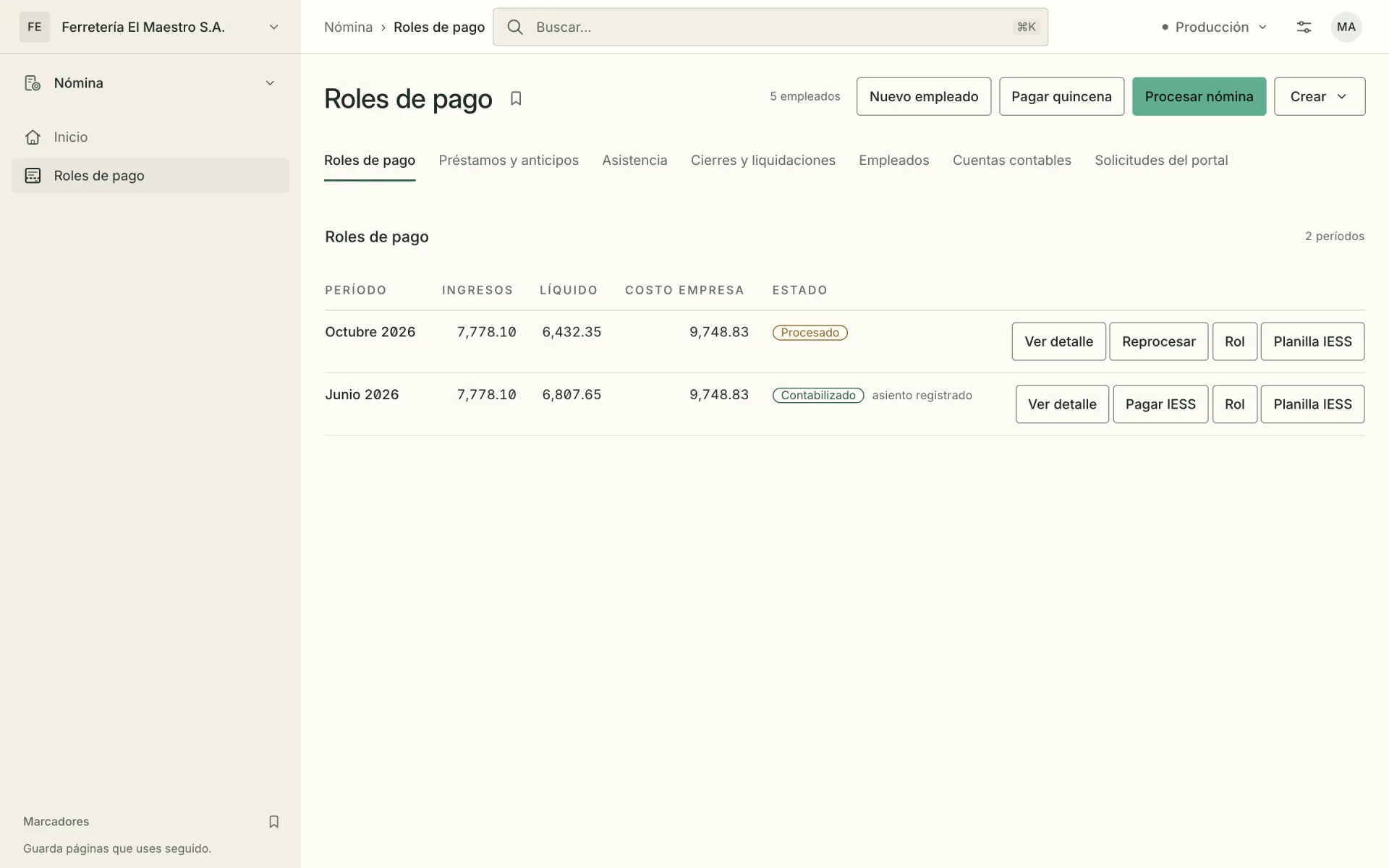
En la fila del mes, toca Ver detalle para abrir el rol de cada empleado. Ahí ves sus ingresos, deducciones, provisiones patronales y el Líquido a recibir. También puedes Descargar rol (PDF) o Enviar por correo.
Registra las novedades
Las horas extra, los bonos, los descuentos y los días de ausencia del mes se escriben en Novedades del período, dentro del detalle de cada empleado. Cada valor se guarda al salir del campo. Los conceptos que ves dependen de los que tienes activos en la pestaña Cuentas contables.
Si cambias una novedad después de procesar, el avance del rol te pide reprocesar. Toca Reprocesar para recalcular los roles con las novedades vigentes.
Las faltas y los atrasos también se pueden llevar día a día en la pestaña Asistencia. Al final del mes, abre el rol y toca Aplicar asistencia para pasar las ausencias a las novedades.
Préstamos, anticipos y quincena
En Préstamos y anticipos registras lo que el empleado debe. El tipo puede ser Préstamo empresa, Anticipo de sueldo, IESS quirografario o IESS hipotecario. Pon el monto y la cuota mensual, y toca Registrar préstamo. La cuota se descuenta en cada rol y el saldo baja cuando contabilizas.
En un préstamo o anticipo de la empresa eliges también la cuenta desde la que salió el dinero. Los préstamos del IESS solo se descuentan: el valor del mes lo escribes en las novedades, según la planilla del IESS.
Para adelantar una parte del sueldo a mitad de mes, toca Pagar quincena. Elige el mes, el Porcentaje del sueldo base y la cuenta en Pagado desde. El rol del mes descuenta ese adelanto. El IESS y el impuesto a la renta se calculan en el rol mensual.
Aprueba y contabiliza
El panel Avance del rol de pagos te muestra en qué paso va el mes. La primera vez, si en tu equipo hay alguien que aprueba, Datil te pregunta si quieres que apruebe el rol antes de contabilizar. Responde Sí, pedir su aprobación o No, por ahora no. Con la aprobación activa, toca Enviar a aprobación cuando el rol esté listo. Mientras espera, nadie cambia sus novedades. Si el aprobador lo rechaza, corrige, reprocesa y vuelve a enviarlo.
Cuando el rol está listo, toca Contabilizar. Revisa el asiento que te muestra Datil y toca Aceptar y contabilizar. Si una cuenta no es la que esperabas, cámbiala en la pestaña Cuentas contables o en Determinación de cuentas.
Paga el rol
Al contabilizar, los pagos quedan preparados por cuenta bancaria. Cada lote tiene una Referencia. Cópiala y escríbela en el portal del banco, así el pago se concilia solo.
Si la cuenta tiene archivo bancario, toca Descargar archivo y súbelo al portal del banco. El formato se configura una vez en cada cuenta bancaria, desde la sección Archivos bancarios de la pestaña Cuentas contables. Sin archivo, digitas las transferencias en el portal del banco.
Después toca Registrar pago y pon la fecha. Para cheques, pon también el primer número de cheque. Este paso lo hace quien tiene permiso de tesorería. El panel queda en "Esperando el estado de cuenta" hasta que el banco confirma cada pago en Bancos.
Con el rol contabilizado aparece Pagar IESS, para registrar el pago de la planilla del mes. Los botones Rol y Planilla IESS descargan los archivos del mes.
Décimos, utilidades y liquidaciones
En Cierres y liquidaciones procesas los beneficios del año. Toca Décimo tercero, Décimo cuarto o Utilidades, completa el año y lo que pide cada uno, y toca Procesar cierre.
Puedes corregir el monto de un empleado y tocar Guardar ajustes. Luego toca Contabilizar. Si algo salió mal, Anular deja el cierre listo para procesarlo otra vez.
Cuando un empleado sale, búscalo en Empleados y toca Liquidar. Pon la fecha de salida, el motivo y las indemnizaciones que correspondan, y toca Calcular liquidación. La liquidación aparece en Liquidaciones de haberes, donde la revisas y la contabilizas.
El botón Vacaciones de cada empleado registra los días que tomó y muestra su saldo disponible.
El portal del empleado
Los empleados con correo entran en datil.com/portal con un código que les llega ahí. Descargan sus roles y te envían solicitudes de vacaciones, permisos, anticipos u horas extra.
Las solicitudes te llegan a la pestaña Solicitudes del portal. Cuando apruebas un anticipo, Datil crea el préstamo y su cuota se descuenta en los roles siguientes.
Si llevas nómina en Perú
El menú de Nómina incluye PLAME. Ahí registras los pagos y la asistencia del mes, y descargas los archivos de jornada e ingresos para la declaración. En Cierres y liquidaciones aparecen las gratificaciones y la CTS en lugar de los décimos.