
Registra tus cuentas bancarias y concilia el extracto
Cada cuenta bancaria de la empresa se registra una vez en Bancos y queda atada a su cuenta contable. Después importas el estado de cuenta tal como lo bajas del banco, y el sistema concilia lo que coincide. A ti te quedan los movimientos que no pudo probar.
Crea la cuenta bancaria
En Tesorería, abre Bancos y toca Agregar cuenta bancaria. Llena el Nombre con el que la reconoces, el Banco y el Nº de cuenta.
En Cuenta contable elige la cuenta de tu plan de cuentas que refleja ese banco en los libros. Cada cuenta contable sirve para una sola cuenta bancaria. Elige la Moneda y toca Registrar cuenta.
En Perú puedes elegir soles como moneda de la cuenta.
La página de la cuenta
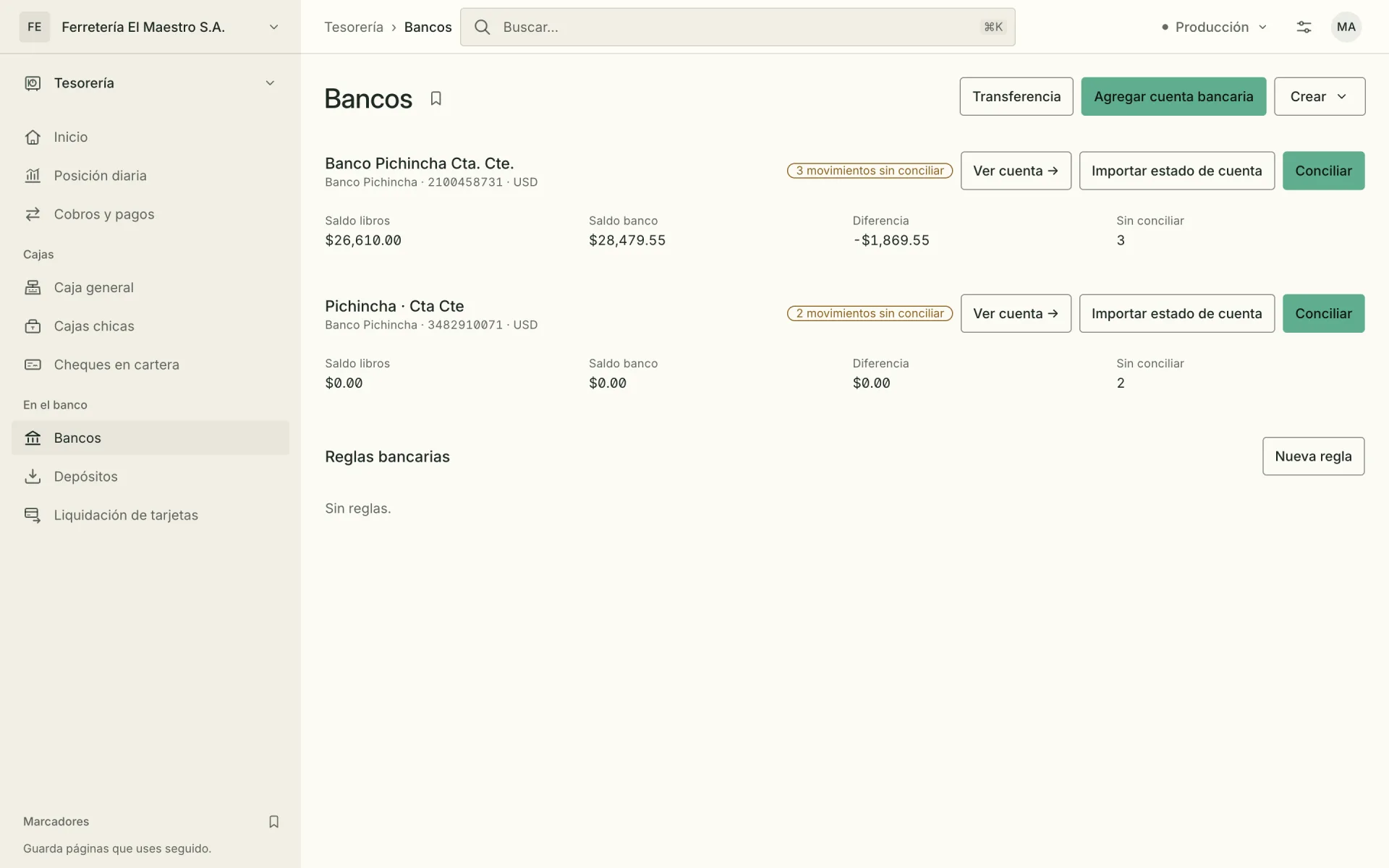
En Bancos, Ver cuenta → abre la página completa de una cuenta. Arriba tienes cuatro cifras: Saldo en libros, Saldo del banco según el último estado de cuenta, la Diferencia entre los dos y cuántas líneas del extracto siguen Sin conciliar.
La pestaña Extracto muestra los estados de cuenta importados, cada uno con sus movimientos y su estado.
La pestaña Informe de conciliación arma el informe a la fecha que pongas en Conciliación al. A un lado parte del saldo según el banco y suma o resta lo que está en tránsito. Al otro parte del saldo según libros y ajusta lo que el banco registró y tú todavía no. Descargar CSV te da el informe para tu archivo.
Importa el estado de cuenta
En Bancos, toca Importar estado de cuenta en la cuenta. Sube el archivo tal como lo descargas del banco: Excel, CSV, texto u OFX, de hasta 5 MB. El formato de Excel 97–2003 no se lee. Si tu banco lo entrega así, descárgalo como .xlsx, CSV o texto.
Antes de importar se abre Revisar importación. Ahí ves cuántos movimientos son nuevos, el periodo y los saldos inicial y final. Si el archivo no se lee bien, ajusta la Fila de títulos, las Fechas o los Decimales. En ¿Qué dice cada columna? indica cuál es la fecha, el concepto, el monto o el débito y el crédito, y el saldo.
La tabla Así se importará muestra el resultado. Si el archivo trae columna de saldo, el sistema comprueba que cuadre movimiento por movimiento y te avisa si falta una fila. Marca Recordar estas columnas para los próximos archivos de esta cuenta para no repetir el trabajo. Luego toca el botón de importar.
Volver a importar el mismo archivo no duplica movimientos. Al terminar, el sistema concilia lo que puede y te dice cuántos movimientos quedaron por revisar.
Concilia
En Bancos, toca Conciliar en la cuenta. Arriba ves el saldo del banco, el saldo en libros, la Diferencia sin explicar y lo que está En tránsito. Hay tres vistas.
Por revisar
Aquí solo aparece lo que el sistema no pudo probar por su cuenta. Si hay coincidencias seguras, un botón las concilia todas de una vez. Cada movimiento trae una acción:
- Propuesta de conciliación: el sistema encontró un asiento que coincide y te dice por qué. Toca Aceptar, o elige otro asiento si te ofrece alternativas.
- Cargo del banco sin asiento: por ejemplo una comisión. Toca Registrar, elige la cuenta y el asiento se crea ya conciliado. Puedes marcar que se cree una regla para que los próximos cargos iguales se registren solos.
- Ingreso por identificar: dinero que entró y no sabes de quién. Toca Identificar y elige las facturas que paga. Si aplicas menos que el monto del extracto, el sobrante queda como anticipo del cliente.
Ignorar saca un movimiento de la lista sin conciliarlo. Debajo, En tránsito lista lo que está en libros y el banco todavía no muestra.
Mesa de conciliación
Para casos que el sistema no propone, abre Mesa de conciliación. A un lado están los movimientos del banco y al otro los asientos de libros, con filtros por fecha, monto y texto. Marca las líneas de ambos lados. Cuando la diferencia es cero, toca Conciliar.
Si queda una diferencia pequeña, como una comisión, elígela en Registrar la diferencia en y concilia con ajuste.
Conciliados
Aquí está cada conciliación, con las líneas del banco junto a las de libros y cómo se encontró. Deshacer devuelve esos movimientos a revisión.
Reglas bancarias
Las reglas registran solos los cargos que se repiten. En Bancos, en Reglas bancarias, toca Nueva regla. Escribe el texto que debe tener la descripción del movimiento, si aplica a entradas o salidas, a qué cuenta bancaria y, si quieres, un monto mínimo y máximo. Elige la Cuenta contable destino y toca Crear regla.
Elimina un extracto equivocado
Si importaste el archivo equivocado, abre la página de la cuenta, pestaña Extracto, y toca Eliminar extracto. Escribe el Motivo, que queda en el registro de auditoría. Los asientos no cambian y puedes importar el archivo correcto.
Si alguna línea del extracto ya está conciliada o tiene asiento, primero deshaz esa conciliación.
Transferencias entre tus cuentas
En Bancos, Transferencia registra dinero que pasa de una cuenta tuya a otra. Elige Origen y Destino, el monto y la fecha, y toca Contabilizar transferencia. Las dos cuentas deben tener la misma moneda.
Archivo de pagos
En la pestaña Datos de la cuenta, Archivo de pagos define el archivo que tu banco carga para pagar un lote de una vez. Se usa para la nómina y para los pagos a proveedores que salen de esa cuenta.
Toca Configurar y elige el Archivo. Sin archivo, cada pago se digita en el portal del banco. Para Banco Pichincha el formato de carga ya viene listo. Para otro banco elige Formato propio y arma las columnas en el orden que pide su manual de carga, con el separador y la forma de los montos.
En Códigos de los otros bancos copia la tabla que publica tu banco. Un beneficiario cuyo banco no tiene código no se puede pagar por archivo. Revisa la Vista previa y toca Guardar formato.
Para generar el archivo, mira Pagar a proveedores y Nómina.