
Registra tus compras y emite retenciones
Cada factura de proveedor entra a Datil por Nueva compra o desde Comprobantes recibidos. Al confirmarla queda contabilizada y en cuentas por pagar, y desde ahí emites la retención al proveedor.
Todo esto está en el menú Compras y gastos.
Registrar una compra
En Compras, toca Nueva compra.
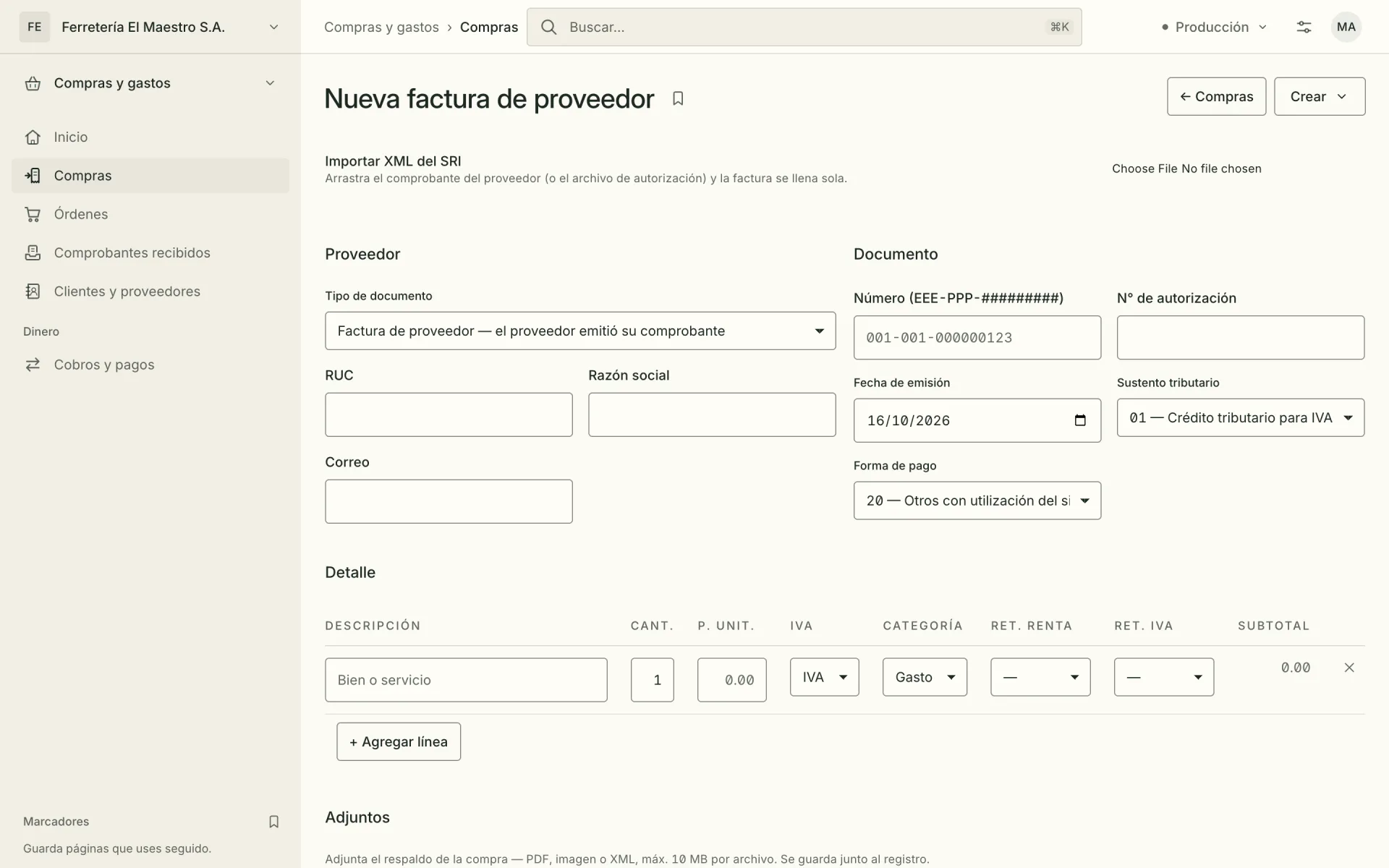
Si tienes el XML de la factura, arrástralo al recuadro Importar XML del SRI. La pantalla se llena con el proveedor, el número, la autorización y las líneas. Revisa la clasificación y confirma.
Si no tienes el XML, llena la compra a mano:
- En Tipo de documento elige la factura de proveedor, la liquidación de compra, la nota de crédito o la nota de débito.
- Escribe el RUC y la Razón social del proveedor. Si ya está en tu directorio, aparece al escribir el RUC.
- Pon el número del documento y su N° de autorización. Revisa la Fecha de emisión.
- Elige el Sustento tributario y la Forma de pago.
- En Detalle, agrega una línea por cada bien o servicio, con cantidad, precio, IVA y Categoría (gasto general, inventario, activo fijo, viáticos o seguros).
Si la compra lleva inventario y tienes varias bodegas, elige la Bodega de ingreso. En Adjuntos sube el respaldo de la compra, por ejemplo el PDF que te dio el proveedor.
Toca Registrar compra. La compra queda contabilizada con el impuesto que declaró el proveedor en su comprobante.
Para una nota de crédito o de débito del proveedor, indica la Factura que modifica. Sin ella la nota se contabiliza, pero no baja lo que le debes.
La liquidación de compra
Cuando el proveedor no puede darte factura, la emites tú. Abre Nueva compra y elige Liquidación de compra en Tipo de documento. Para este documento se pide la Cédula / RUC del proveedor.
Al tocar Emitir liquidación, Datil la emite con tu secuencia y la envía al SRI. La firma y la autorización siguen en segundo plano. Si tu emisor no está configurado, la compra queda registrada y la liquidación aparece en Compras con el botón Emitir liquidación para reintentar.
Órdenes de compra
En Compras, toca Nueva orden. La orden lleva el proveedor y las líneas con sus precios, pero no se contabiliza.
Si tu empresa tiene una política de aprobación para órdenes, la orden va a Aprobaciones y espera ahí. Cuando está aprobada o confirmada, en su página tienes estas acciones:
- PDF descarga la orden para imprimirla o archivarla.
- Enviar al proveedor le envía el PDF de la orden a su correo. Si el proveedor no tiene correo en el directorio, agrégalo primero.
- Registrar recepción anota lo que llegó a bodega, línea por línea, y lo ingresa al kardex.
- Registrar factura del proveedor abre la compra con los datos de la orden.
Datil compara la factura con la orden y con lo recibido. Si no cuadran, la compra queda en borrador con el mensaje "La factura no cuadra con la orden" y la lista de diferencias. Una persona con permiso para aprobar puede usar Confirmar con diferencias.
En Órdenes ves las órdenes que todavía tienen saldo por facturar.
Comprobantes recibidos
Esta es la bandeja para los XML de tus proveedores. En el recuadro Subir XMLs de proveedores, arrastra hasta 20 archivos por vez. Sirven el XML que te envía el proveedor y el archivo de autorización que descargas del SRI. Cada comprobante queda Pendiente. Si uno ya estaba en la bandeja, se omite.
Con cada comprobante pendiente puedes hacer una de estas cosas:
- Convertir a compra crea un borrador en Compras con el proveedor y las líneas. Ábrelo con Ver borrador, revisa la categoría y el sustento, y toca Confirmar.
- Descartar saca el comprobante de la bandeja. No se convierte en compra.
Si tienes muchos comprobantes y no necesitas revisar cada uno, usa Contabilizar pendientes. Las facturas y liquidaciones pendientes van directo al diario y a cuentas por pagar, sin crear borradores. Un comprobante que ya está en los libros se marca Contabilizado y no se registra dos veces.
El sustento tributario
Cada compra lleva un sustento tributario. Decide si el IVA de la compra es crédito tributario o parte del costo, y cómo se reporta en el ATS.
En la página de la compra, el bloque Registro muestra el sustento. Para cambiarlo, elige otro en Clasificar sustento y toca Guardar sustento. Si la compra ya estaba contabilizada, Datil la vuelve a contabilizar con el nuevo sustento.
Marca Aplicar a futuras compras de este proveedor y el sustento queda como regla para ese proveedor. Sus próximas compras se clasifican igual, y la regla se ve en Regla del proveedor. El código 00 no se puede guardar como regla.
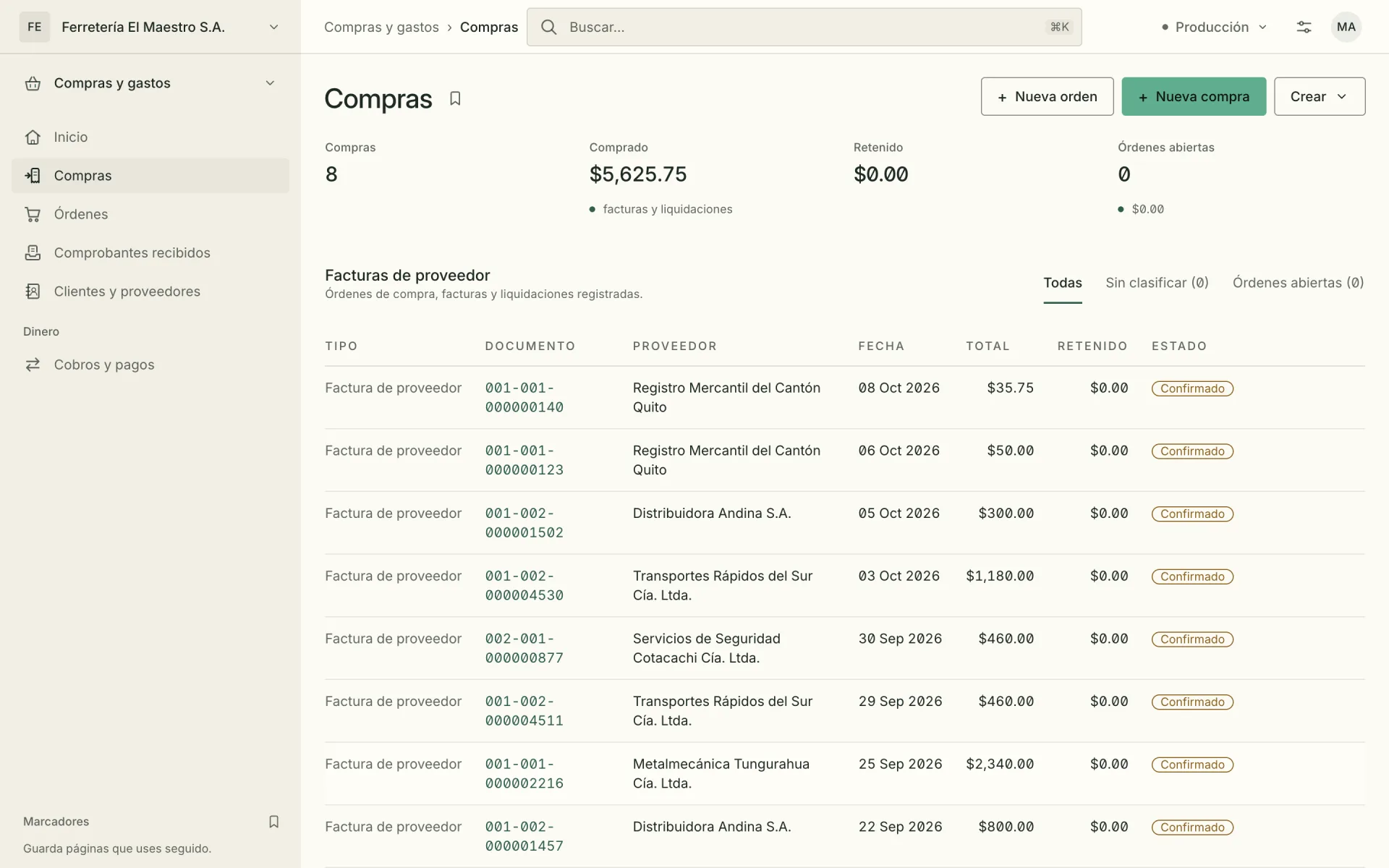
En Compras, la pestaña Sin clasificar lista las compras sin sustento. Clasifícalas antes de preparar el ATS, porque sin sustento el anexo no se genera. Mira Prepara tus declaraciones.
En Perú este campo se llama Clasificación contable y no lleva código.
La retención al proveedor
En cada línea de la compra eliges el código de retención en Ret. renta y el porcentaje en Ret. IVA. Al final de la pantalla ves Retenido y Neto a pagar.
Marca Emitir comprobante de retención y toca Registrar y emitir retención. Datil registra la compra y emite la retención, que se envía al SRI. Su autorización la sigues en Facturación.
Si registraste la compra sin emitir la retención, búscala en Compras y toca Emitir retención en su fila. Después de emitirla, la compra muestra el estado Retenido y la clave en Retención emitida.
Si la retención falla, la compra queda registrada igual. Revisa tu emisor y reintenta desde Compras.
Para pagar la compra, sigue en Paga a tus proveedores.