
Trae tu contabilidad a Datil
En Contabilidad › Configuración › Migración cargas el plan de cuentas, los saldos iniciales, la cartera abierta y los comprobantes que ya emitiste o recibiste. Después revisas en Verificación del libro que los saldos cuadren.
Antes de importar
Solo el propietario o un director pueden abrir Migración.
Todo lo que importas entra al entorno en el que estás. Si el selector Entorno de la barra superior dice Pruebas, la importación va a tu libro de prueba y no toca tus libros reales. Cuando el resultado te convenza, cambia a Producción y repite la importación. Mientras tu configuración no esté completa, el libro se queda en Pruebas. Mira Empieza a llevar tu contabilidad.
Repetir un archivo no duplica datos. Lo que ya existe se omite.
Si tienes un paquete completo
El panel Paquete completo recibe toda la contabilidad de tu sistema anterior en un solo archivo .zip. El paquete trae el plan de cuentas, los contactos, los productos, los bancos, los activos fijos, el diario histórico, la cartera abierta y los saldos con los que se compara al final.
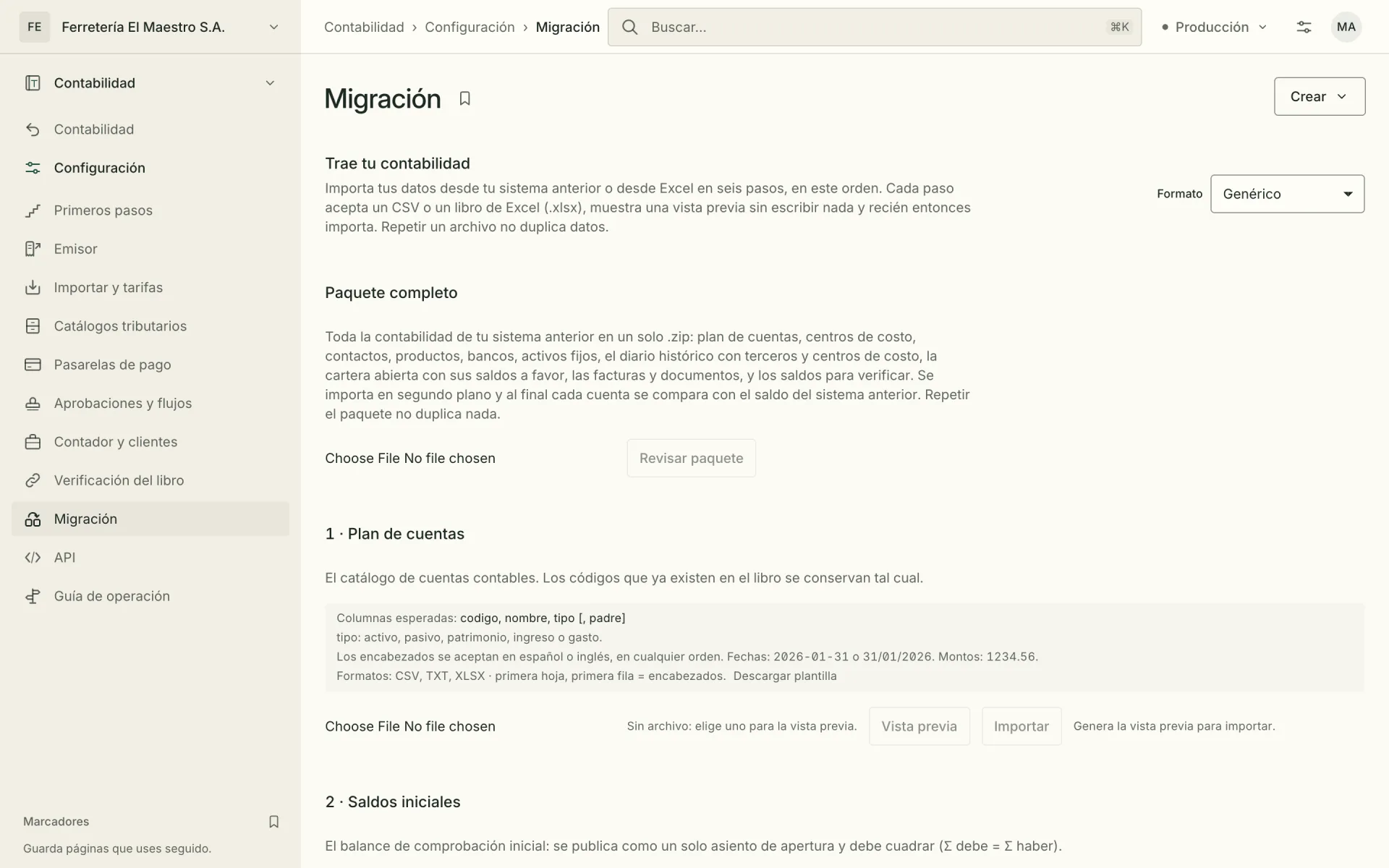
Sube el .zip y toca Revisar paquete. Antes de escribir nada, Datil te muestra el origen, el periodo, la moneda y cuántas filas trae de cada cosa. Si el paquete está en otra moneda que tu libro, te lo dice y no deja seguir.
El plan de cuentas del paquete reemplaza al plan base. Las cuentas del plan base sin movimientos y que ningún propósito usa quedan inactivas.
Toca Importar paquete. La importación sigue en segundo plano y puedes seguir trabajando. En Importaciones recientes ves en qué paso va. Si la cancelas, se detiene al terminar el paso en curso y lo ya importado se conserva.
Al terminar aparece el Informe de conciliación. Compara cada cuenta con el saldo del sistema anterior, y también la cartera, los activos fijos y los documentos. Si todo está bien, dice «Todas las cuentas cuadran con el sistema anterior.» Puedes bajarlo con Descargar informe (CSV).
Si importas paso a paso
Si no tienes un paquete, usa los seis pasos de Trae tu contabilidad. Cada uno acepta un archivo CSV o un libro de Excel (.xlsx) de hasta 5 MB. Sigue este orden, porque cada paso usa lo que cargó el anterior.
- Plan de cuentas. Código, nombre y tipo de cada cuenta. Los códigos que ya están en tu libro se conservan.
- Saldos iniciales. El balance de comprobación a la fecha de corte. Se publica como un solo asiento de apertura y tiene que cuadrar.
- Contactos. Clientes y proveedores. La identificación es la clave.
- Productos. El SKU es la clave.
- Cartera abierta. Las facturas por cobrar y por pagar pendientes a la fecha de corte, con su saldo.
- Asientos históricos. Es opcional. Las filas con el mismo número de asiento forman un solo asiento.
En cada paso toca Descargar plantilla para ver las columnas. Los encabezados pueden estar en español o en inglés. Sube tu archivo y toca Vista previa. La vista previa no escribe nada y te muestra las filas con error. Cuando esté limpia, toca Importar.
Si vas a cargar la cartera abierta en el paso 5, no pongas en los saldos iniciales lo que corresponde a cuentas por cobrar y por pagar. Cada documento de cartera hace su propio asiento, y si lo pones en los dos lugares queda contado dos veces.
Comprobantes del SRI
En Comprobantes SRI (XML / ZIP) subes los XML que bajaste del portal del SRI, de ventas o de compras. Puedes elegir varios archivos a la vez, sueltos o en ZIP.
Antes de subirlos revisa las opciones. En Desde decides cuánta historia cargar, de los últimos meses o Todo el historial. En Pagos (ventas) eliges si las ventas quedan por cobrar o si se usa la forma de pago que trae el XML. En Pagos (compras) eliges si las compras quedan por pagar o se marcan como pagadas desde una cuenta.
Datil importa facturas, notas de crédito y retenciones, y crea los contactos que falten. Las notas de crédito y las retenciones se cruzan con su factura. Cada clave de acceso se asienta una sola vez. Un comprobante en el que tu RUC no es ni el emisor ni el comprador no se carga.
El avance aparece en la misma pantalla y en Lotes recientes, con cuántos son nuevos, cuántos se omitieron y cuántos tuvieron error. Si algo salió mal, Empezar de cero (revertir importación) hace un asiento inverso por cada asiento de la importación. Los originales se conservan y después vuelves a subir los XML.
Revisa el resultado
Abre Contabilidad › Balance de comprobación a la fecha de corte y compáralo con el de tu sistema anterior, cuenta por cuenta.
Después abre Configuración › Verificación del libro. En Libro inalterable el estado de la cadena tiene que decir Íntegra. En Los saldos cuadran con los asientos tiene que decir Cuadran. Si dice Con diferencias, revísalo con tu contador antes de declarar.
Después revisa la determinación de cuentas para que las operaciones nuevas vayan a las cuentas correctas.
En Perú
En lugar de Comprobantes SRI, la pantalla muestra Importar comprobantes emitidos (XML). Ahí subes tus facturas, boletas y notas, y Datil busca su CDR en la SUNAT o en tu OSE. Para eso necesita tus credenciales SOL.