
Envía un documento a firmar
Desde Enviar a firmar subes los PDF, agregas a las personas que firman y marcas dónde firma cada una. Antes de confirmar ves el costo, y después sigues cada firma desde Solicitudes de firma.
Antes de empezar
Necesitas permiso para enviar solicitudes en tu organización. Si no lo tienes, ves «Necesitas permiso para enviar solicitudes de firma.»
Tu organización también necesita saldo o un paquete de firmas. Mira Paga tus firmas con saldo o paquetes.
Elige el flujo
Un flujo es un tipo de solicitud con su propia política, por ejemplo quién paga o cuánto dura el enlace. Si tu organización tiene varios, la pantalla pregunta «¿Qué solicitud vas a crear?» y eliges uno con Usar este flujo.
Sube los documentos
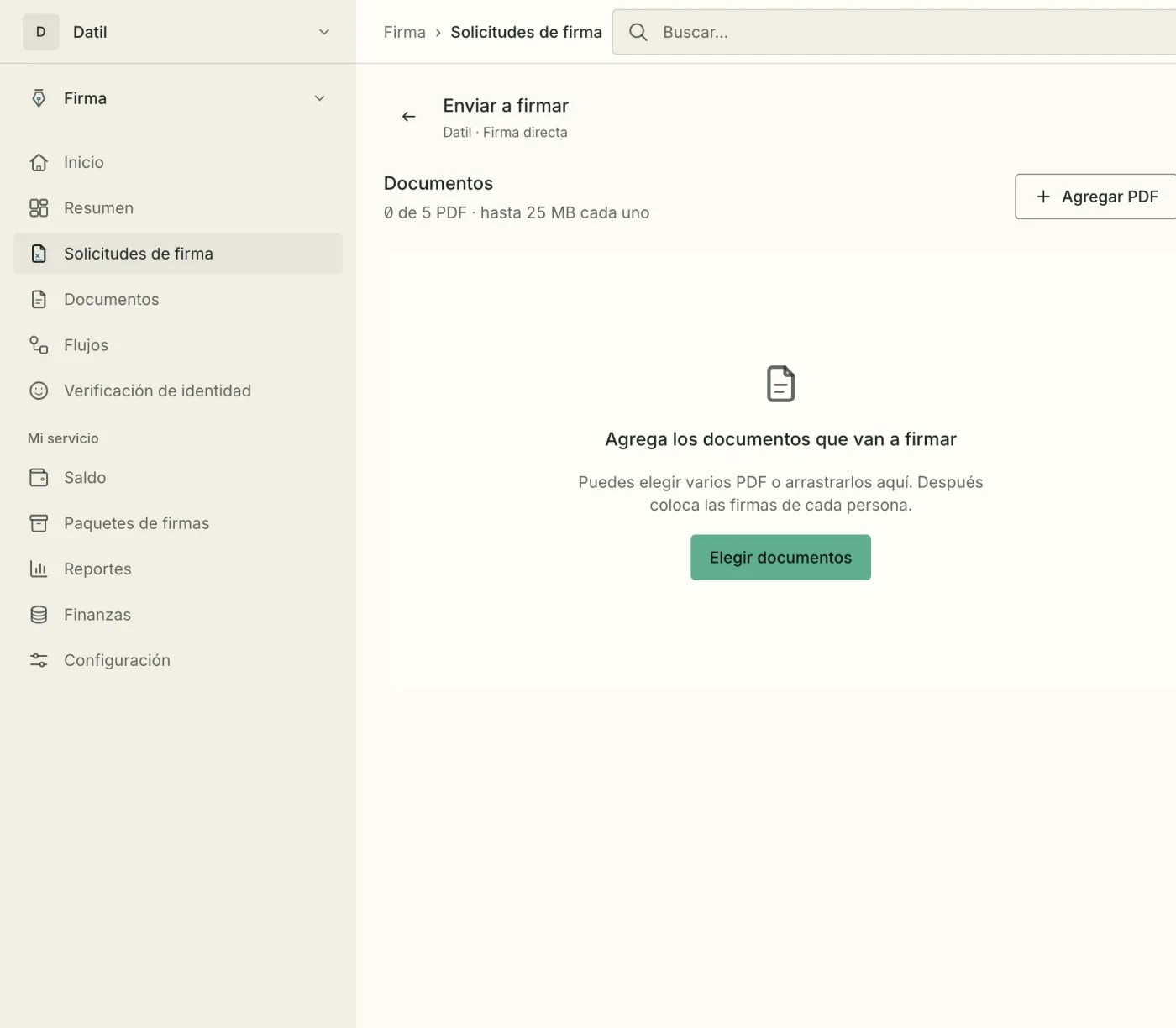
Toca Agregar PDF o arrastra los archivos al recuadro. Puedes incluir hasta 5 PDF por solicitud, de hasta 25 MB cada uno.
Agrega a los firmantes
Para cada persona escribe Cédula o RUC, Nombre y Correo. El Teléfono hace falta si la solicitud pide un código por SMS.
Si escribes un RUC, Datil consulta el SRI y te muestra los representantes legales registrados. Elige a la persona que firmará por la empresa. El certificado queda a nombre de la empresa e incluye su RUC.
Toca Agregar firmante para sumar a otra persona, o Firmar yo también para incluirte. Las personas firman en el orden de la lista, una a la vez. Cada una recibe la última versión con las firmas anteriores.
Marca dónde firma cada uno
En el panel del documento, elige al firmante y toca el PDF donde va su firma. Puedes poner varias firmas por persona con Agregar ubicación. En Ajustar páginas y posición eliges si la firma va en una página, en la última o en todas.
Si a una persona le falta la marca en un documento, la revisión te avisa. Puedes volver y colocarla, o tocar Firmar al pie de la página 1.
Datos de la solicitud y pago
En Datos, la Referencia identifica la solicitud. El Mensaje para los firmantes es opcional y va en la invitación por correo.
En Pago eliges quién paga. Paga la organización descuenta del saldo de la organización o de sus paquetes. Mi saldo personal usa tu saldo dentro de la organización. Con Paga el firmante, a cada persona se le cobra antes de firmar.
En Opciones avanzadas › Tipo de certificado eliges con qué certificado se firma. La opción predeterminada, Certificado Datil (recomendado), funciona para la mayoría. Mira Cómo funciona Firma de documentos.
Revisa y envía
Toca Revisar envío. La pantalla Revisa tu envío muestra los documentos, los firmantes en orden y el total. Todavía no se ha enviado ninguna invitación.
Si todo está bien, toca Confirmar y enviar. Al confirmar se reserva el importe, y se cobra cuando cada persona firma.
Datil envía la invitación por correo al primer firmante. Los demás la reciben cuando les toca.
Sigue el avance
Solicitudes de firma muestra tus envíos. Puedes buscar por referencia, nombre o cédula.
En el detalle ves quién firmó y a quién le toca ahora. Junto a la persona en turno tienes Reenviar correo y Copiar enlace.
Si alguien no abre la invitación o la deja a medias, Datil le envía recordatorios automáticos, nunca de noche. Van por correo, y también por SMS si registraste su celular.
Si el flujo limita los intentos de verificación y una persona los agota, su caso pasa a Verificación de identidad. Ahí comparas la foto del Registro Civil con la captura y decides si apruebas la identidad, concedes más intentos o rechazas el caso.
Si la firma de una persona se interrumpe, el detalle muestra «La persona pide un nuevo intento». Con Permitir un nuevo intento, la persona verifica su identidad otra vez y recibe un enlace nuevo. Se emite un certificado nuevo y se cobra.
Cambia o cancela una solicitud
Mientras nadie haya firmado, toca Editar solicitud para cambiar documentos o firmantes. Antes de guardar, la pantalla te dice si alguien recibe un enlace nuevo.
Cuando alguien ya firmó, la solicitud no se puede editar, porque la firma protege el contenido exacto que se firmó. Usa Corregir con una copia para crear una nueva con los mismos datos.
Para detenerla, toca Cancelar solicitud. Las personas pendientes ya no podrán firmar. Las firmas registradas se conservan, y la reserva vuelve a tu saldo disponible.
Configura tus flujos
En Flujos › Nuevo flujo creas un tipo de solicitud. En Política de la solicitud defines Quién paga y la Validez del enlace de firma (h). En Verificación de identidad activas controles adicionales y fijas los Intentos permitidos. En Copias del paquete firmado escribes correos que reciben los documentos firmados y las evidencias cuando la solicitud se completa.
Preguntas frecuentes
¿Puedo firmar yo también la solicitud que envío?
Sí. Toca Firmar yo también al agregar firmantes. Cuando te toque, abre la solicitud y toca Firmar ahora. Si usas tu propio certificado con tu sesión iniciada, no necesitas la cámara.
¿Cuánto tiempo tiene el firmante para firmar?
El que defina el flujo en Validez del enlace de firma (h). Si el flujo no lo define, el enlace dura 7 días desde que se crea la solicitud.
¿Puedo cambiar un documento después de enviar?
Sí, con Editar solicitud, mientras nadie haya firmado. Si alguien ya firmó, crea una nueva con Corregir con una copia.